Модификаторы товаров
В YBRU.Меню модификаторы позволяют гибко настраивать товары: добавлять опции, исключать ингредиенты, выбирать размер или состав. Это необходимый инструмент для ресторанов, кофеен, магазинов и любого бизнеса, где товар может иметь вариации.
Модификаторы организованы в два уровня:
Группа модификаторов — набор связанных опций (например, «Выберите начинку», «Добавки к кофе»). Группа определяет, как клиент может выбирать: один вариант, несколько или исключение.
Варианты модификаторов — конкретные значения внутри группы (например, «Говядина», «Сыр», «Без лука»). У каждого варианта может быть своя цена и вес.
Где найти раздел «Модификаторы»
В левом меню рабочего стола выберите раздел «Меню».
В выпадающем списке перейдите к пункту «Модификаторы».
Откроется страница со списком всех созданных групп и вложенных вариантов. Они отображаются в виде дерева: группы раскрываются и показывают свои варианты.
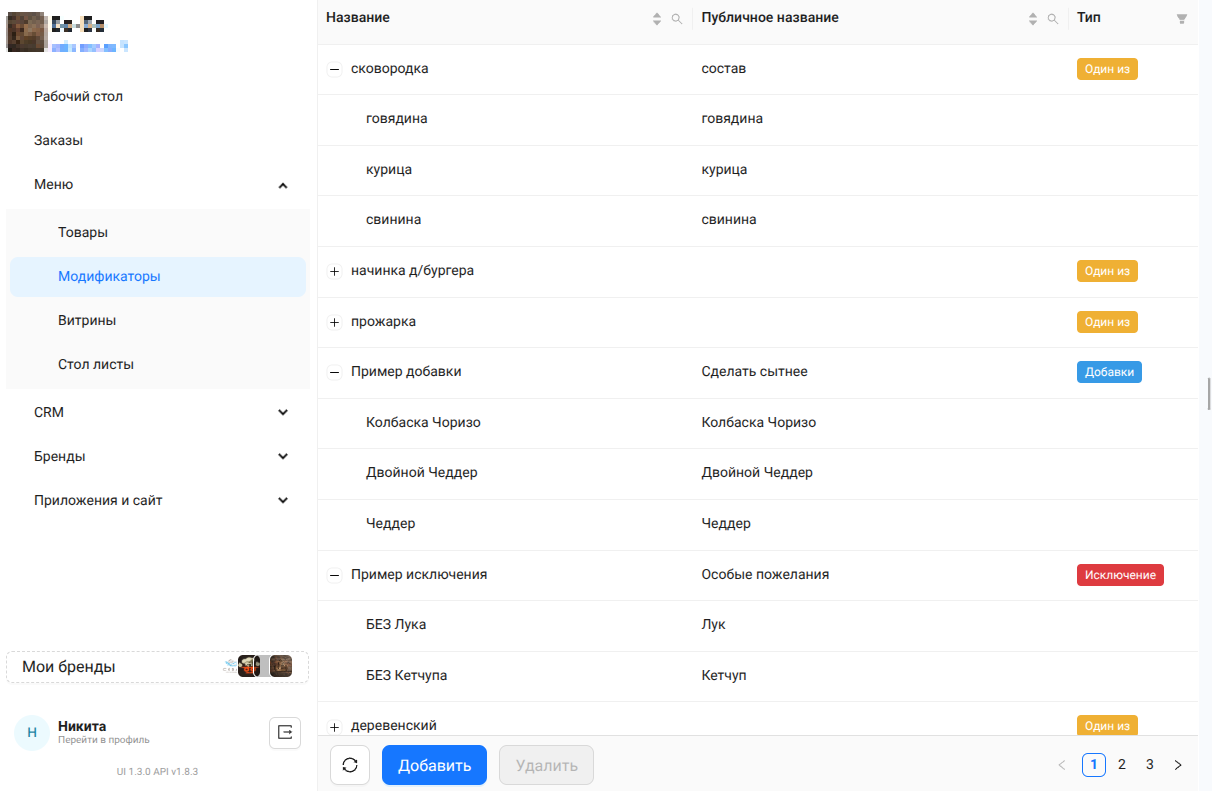
Пример структуры: группы «Начинка д/бургера», «Прожарка» и внутри них варианты (говядина, курица, свинина и т.д.).
Создание группы модификаторов
Группа объединяет связанные опции и задаёт правила выбора. Чтобы создать группу:
Нажмите кнопку «Добавить» в верхней части экрана.
Выберите «Создать группу» (или аналогичный пункт, на скриншотах — форма создания группы).
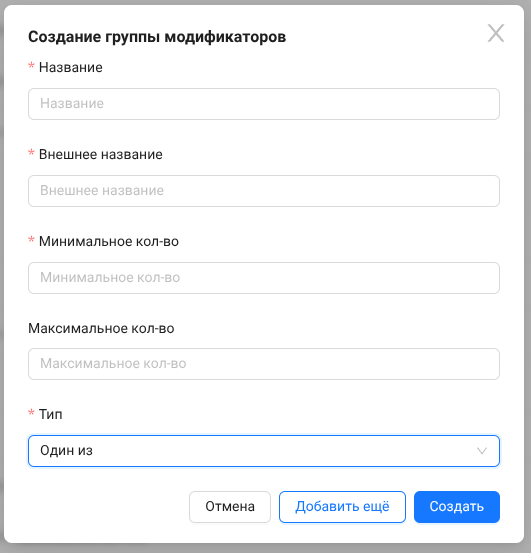
Поля формы группы
Поле | Описание | Обязательность |
Название | Внутреннее название группы (видно только администратору). | Да |
Внешнее название | Название, которое увидит клиент в приложении или на сайте (например, «Выберите начинку», «Добавить к кофе»). | Да |
Тип | Определяет, как клиент может выбирать варианты внутри группы: | Да |
Минимальное кол-во | Минимальное количество вариантов, которое должен выбрать клиент. Для типа «Один из» обычно ставится 1. | Да |
Максимальное кол-во | Максимальное количество вариантов, которое можно выбрать. Для типа «Один из» обычно ставится 1, для «Несколько из» может быть больше (например, до 3 добавок). | Да |
После заполнения полей доступны кнопки:
«Отмена» — закрыть форму без сохранения.
«Добавить ещё» — сохранить текущую группу и открыть новую пустую форму.
«Создать» — сохранить группу и вернуться к списку.
Добавление вариантов в группу
После создания группы внутри неё нужно создать конкретные варианты, которые увидят клиенты.
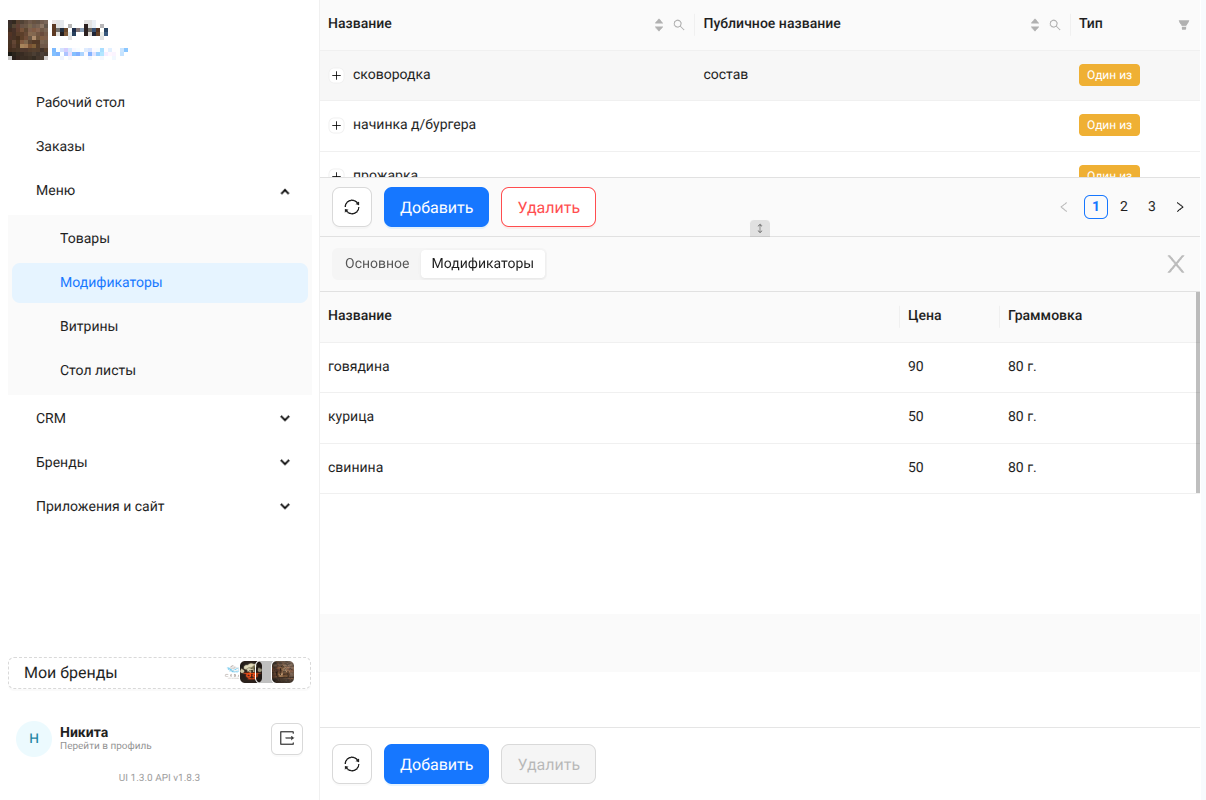
В списке модификаторов найдите созданную группу и раскройте её (нажмите на значок раскрытия).
Нажмите кнопку «Добавить» внутри группы. Откроется форма создания варианта.
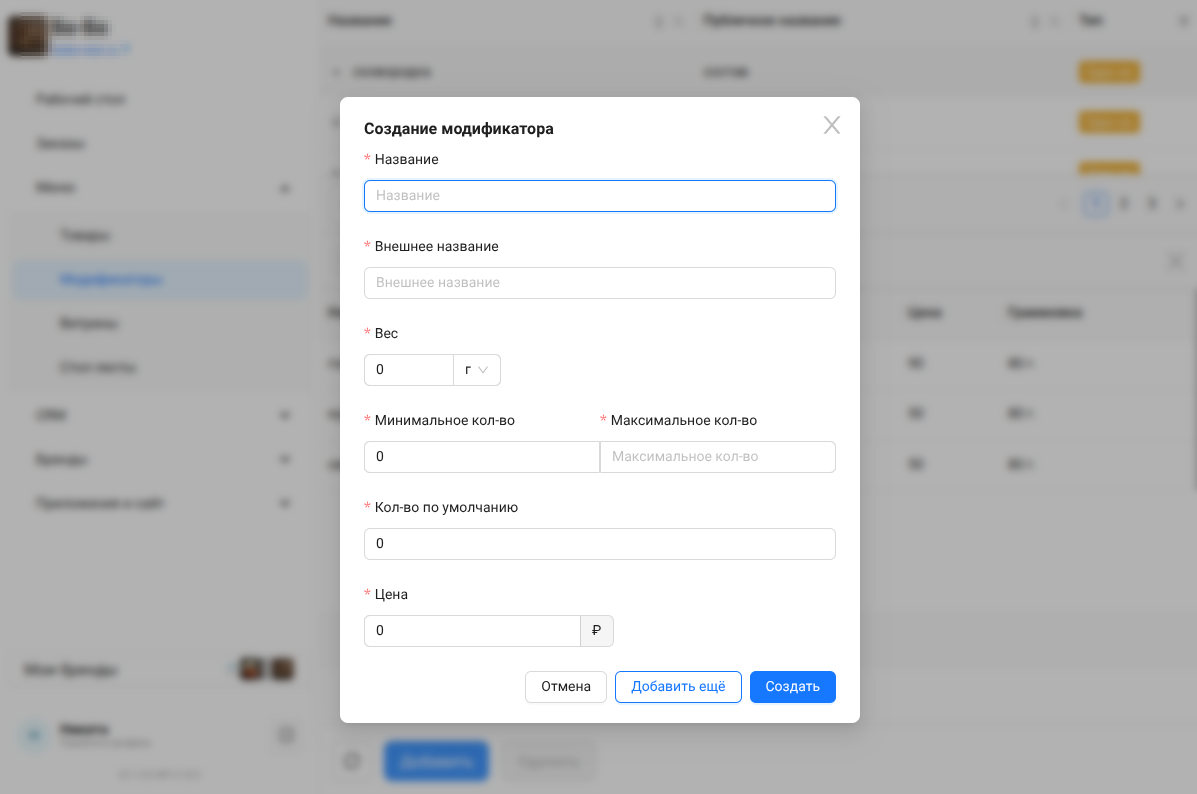
Поля формы варианта
Поле | Описание | Обязательность |
Название | Внутреннее название варианта (например, «Говядина»). | Да |
Внешнее название | Название, которое увидит клиент (отображается в списке выбора). | Да |
Цена | Дополнительная стоимость варианта. Может быть нулевой (например, для исключений). | Да |
Вес | Вес в килограммах (например, 0.080 для 80 г). Используется для расчёта стоимости доставки или учёта остатков. | Нет |
Кол-во по умолчанию | Количество, которое подставляется автоматически (обычно 1). | Нет |
На скриншотах видны примеры вариантов:
Говядина — цена 90 ₽, вес 80 г.
Курица — цена 50 ₽, вес 80 г.
Свинина — цена 50 ₽, вес 80 г.
Для типа «Исключение» (например, «Без лука») цена обычно не указывается, а сам вариант просто убирает ингредиент.
После заполнения полей нажмите «Создать» (или «Добавить ещё», чтобы создать несколько вариантов подряд). Вариант появится внутри группы.
Примеры использования
1. Выбор одного варианта (тип «Один из»)
Группа: «Начинка для бургера»
Варианты: говядина (+90 ₽), курица (+50 ₽), свинина (+50 ₽).
Клиент может выбрать только одну начинку. Цена и граммовка меняются в зависимости от выбора.
2. Добавки (тип «Несколько из»)
Группа: «Сделать сытнее»
Варианты: двойной сыр (+50 ₽), бекон (+70 ₽), яйцо (+30 ₽).
Клиент может отметить любое количество добавок (например, от 0 до 3). Каждая добавка увеличивает итоговую цену.
3. Исключения (тип «Исключение»)
Группа: «Особые пожелания»
Варианты: без лука, без кетчупа.
Клиент может убрать нежелательные ингредиенты. Обычно цена не меняется, а вариант просто передаёт на кухню пометку.
4. Комбинация групп
Одному товару можно назначить несколько групп модификаторов. Например, для бургера: группа «Начинка» (один из), группа «Добавки» (несколько из), группа «Исключения» (исключение). Все они будут отображаться в интерфейсе заказа.
Как модификаторы связываются с товарами
Сами по себе группы и варианты — это шаблоны. Чтобы они появились у конкретного товара (блюда), нужно в карточке товара (в разделе «Товары») прикрепить нужные группы модификаторов. Это делается на вкладке «Модификаторы» при редактировании товара. Там можно:
Выбрать группы из списка.
Настроить, обязательны ли они для выбора.
Задать порядок отображения групп в приложении.
Подробнее о привязке модификаторов к товарам читайте в разделе «Товары».
Важные замечания
Внешнее название группы и вариантов должно быть понятным для клиента (например, «Выберите мясо» вместо «Начинка д/бургера»).
Для типа «Один из» обязательно укажите минимальное количество = 1, чтобы клиент не мог пропустить выбор.
Для типа «Несколько из» можно разрешить выбор от 0 до N, если опция необязательна.
Вес варианта важен, если вы используете интеграцию с доставкой или ведёте складской учёт по весу. Суммарный вес товара складывается из веса самого товара и веса выбранных модификаторов.
Все операции с модификаторами (создание, изменение, удаление) логируются и доступны в журнале аудита.
Модификаторы — мощный инструмент кастомизации, который повышает удовлетворённость клиентов и средний чек. Используйте их, чтобы сделать ваш ассортимент гибким и удобным.