Ручное создание клиента
В некоторых ситуациях может потребоваться добавить клиента в систему вручную. Например, если посетитель сделал заказ по телефону, оставил контакты на бумажной листовке или участвовал в офлайн-мероприятии. В этом разделе мы расскажем, как создать карточку клиента через бэк-офис и на что обратить внимание.
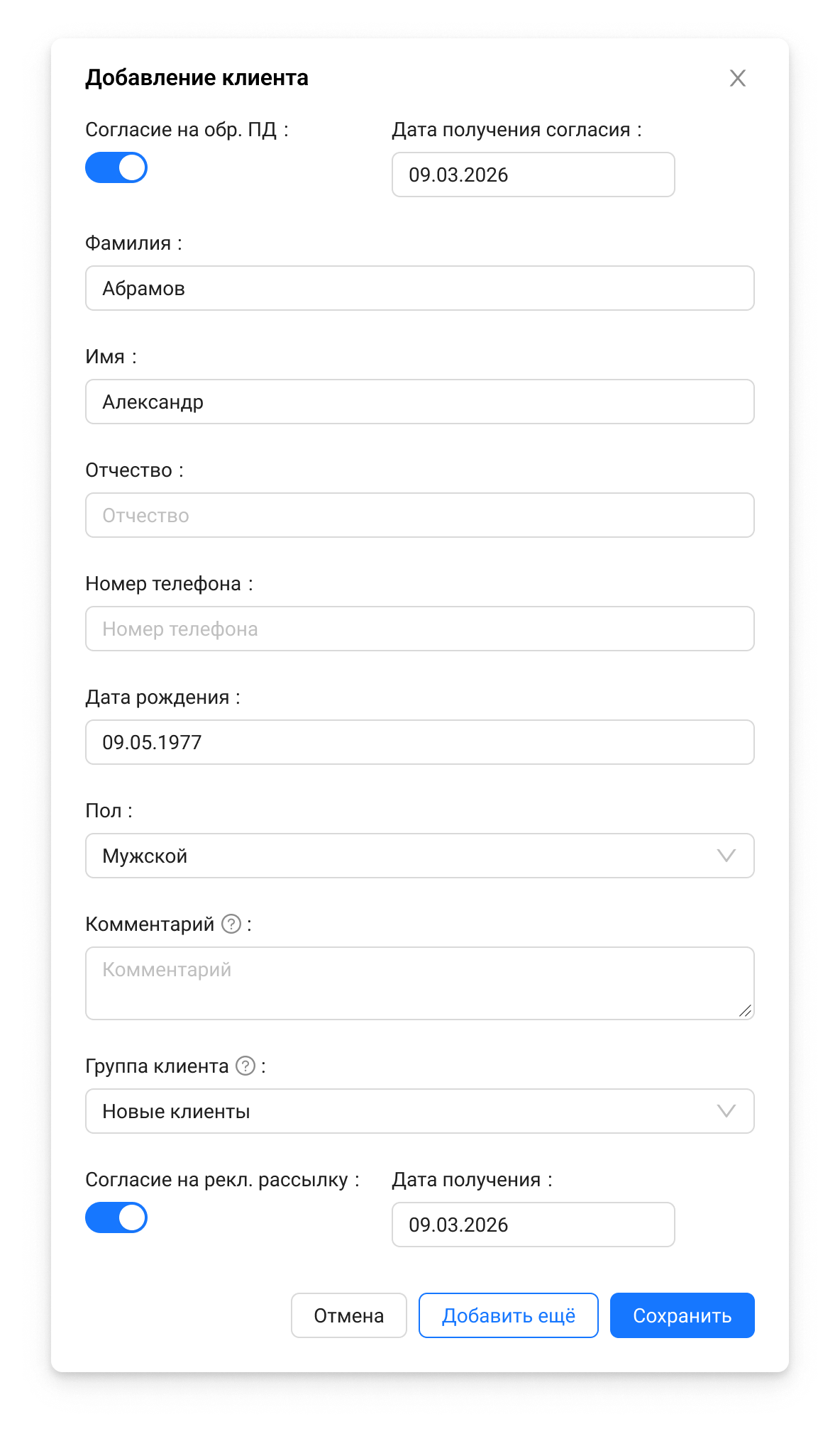
Как открыть форму создания клиента
В левом меню рабочего стола перейдите в раздел «Клиенты».
В верхней части таблицы нажмите кнопку «Добавить».
Откроется форма «Создание клиента», в которой необходимо заполнить поля.
Поля формы
Все поля, отмеченные звёздочкой (*), являются обязательными. В форме обязательно для заполнения поле Номер телефона – именно по номеру телефона система в дальнейшем будет сопоставлять клиента с его аккаунтами в Telegram, ВКонтакте, мобильном приложении или на сайте.
Поле | Описание | Обязательно |
Согласие на обр. ПД | Переключатель получения согласия на обработку персональных данных от клиента, при включеном переключателе доступны все поля для заполнения, в противном случае только телефон. К данным о полученном согласии добавляются данные заведения и сотрудника, создающего нового клиента | Да |
Дата получения согласия | Дата получения согласия на обработку ПД в бумажном виде | Нет |
Фамилия | Фамилия клиента | Нет |
Имя | Имя клиента | Нет |
Отчество | Отчество клиента | Нет |
Номер телефона | Основной контактный номер. Должен быть введён в международном формате (например, +7 999 123-45-67) | Да |
Почта | Адрес электронной почты | Нет |
Дата рождения | Выбор из календаря | Нет |
Пол | Выбор из выпадающего списка | Нет |
Комментарий | Произвольная текстовая заметка (например, «постоянный гость», «предпочитает столик у окна») | Нет |
Согласие на рекл. рассылку | Переключатель статуса наличия согласия в бумажном виде на реламную рассылку, при его наличии. К данным о полученном согласии добавляются данные заведения и сотрудника, создающего нового клиента | нет |
Дата получения | Дата получения согласия в бумажном виде на реламную рассылку | нет |
Кнопки управления
Внизу формы расположены три кнопки:
«Отмена» – закрывает форму без сохранения.
«Добавить ещё» – сохраняет текущего клиента и сразу открывает пустую форму для создания следующего. Удобно при массовом вводе данных.
«Создать» – сохраняет карточку клиента и закрывает форму, возвращая к списку клиентов.
После нажатия «Создать» или «Добавить ещё» система проверяет уникальность номера телефона. Если клиент с таким номером уже существует, появится предупреждение (можно объединить данные или отредактировать существующую карточку).
Что происходит после создания
Клиент появляется в общем списке раздела «Клиенты». Все его персональные данные (телефон, почта, ФИО) автоматически маскируются в соответствии с требованиями 152-ФЗ. Раскрыть их можно только через кнопку «Показать персональные данные» (действие логируется).
В карточке клиента становятся доступны вкладки:
«Личные данные» – для просмотра и редактирования введённой информации.
«Операции по баллам» – здесь можно начислять или списывать баллы (кнопки «Зачислить» и «Списать»).
«Лояльность» – для настройки индивидуальных условий программы лояльности.
Важно: коммуникация с клиентом становится возможной только после его авторизации. То есть:
Система сможет отправлять ему push-уведомления, электронные письма или даже инициировать звонки только тогда, когда клиент хотя бы раз войдёт в ваш сервис (через Telegram Mini App, ВК, мобильное приложение или сайт) и система сопоставит его номер телефона с учётной записью.
До этого момента любые попытки отправить сообщение (например, через интерфейс рассылок или триггерные уведомления) будут невозможны, так как у системы нет подтверждённого канала связи.
Однако вы можете начислять и списывать баллы сразу после создания карточки – они будут ожидать клиента, когда он впервые авторизуется.
Пример использования
Представьте ситуацию: в вашем заведении проходит дегустация, и посетитель оставляет свой номер телефона, чтобы получить кэшбэк за первый заказ. Менеджер заносит контакт в систему через «Создание клиента», производит начисление баллов за заказ. Посетитель пока не скачивал приложение и не заходил другие каналы взаимодействия. Через неделю он решает сделать заказ, авторизуется в одном из каналов по своему номеру телефона – и система автоматически «подхватывает» его карточку, начисленные баллы становятся видны, и теперь вы можете отправлять ему персональные предложения.
Важные замечания
Номер телефона – ключевой идентификатор. Убедитесь, что он введён корректно, иначе клиент не сможет объединить свою учётную запись с карточкой.
Согласие на обработку данных – при ручном создании клиента рекомендуется получить от него письменное согласие на обработку персональных данных. В системе можно отметить, что согласие получено.
Логирование – создание клиента и любые последующие действия с его данными фиксируются в журнале аудита.