Товары: управление ассортиментом
Раздел «Товары» в YBRU.Меню — это центральное место для создания и редактирования всего ассортимента вашего бизнеса. Здесь вы добавляете позиции, задаёте цены, описания, фотографии, а также связываете товары с модификаторами и витринами. От корректного заполнения карточек товаров зависит, как увидят ваше предложение клиенты в мобильном приложении, Telegram Mini App, VK или на сайте.
Где найти раздел «Товары»
В левом меню рабочего стола выберите раздел «Меню».
В выпадающем списке перейдите к пункту «Товары».
Откроется страница со списком всех товаров, организованных в виде таблицы.
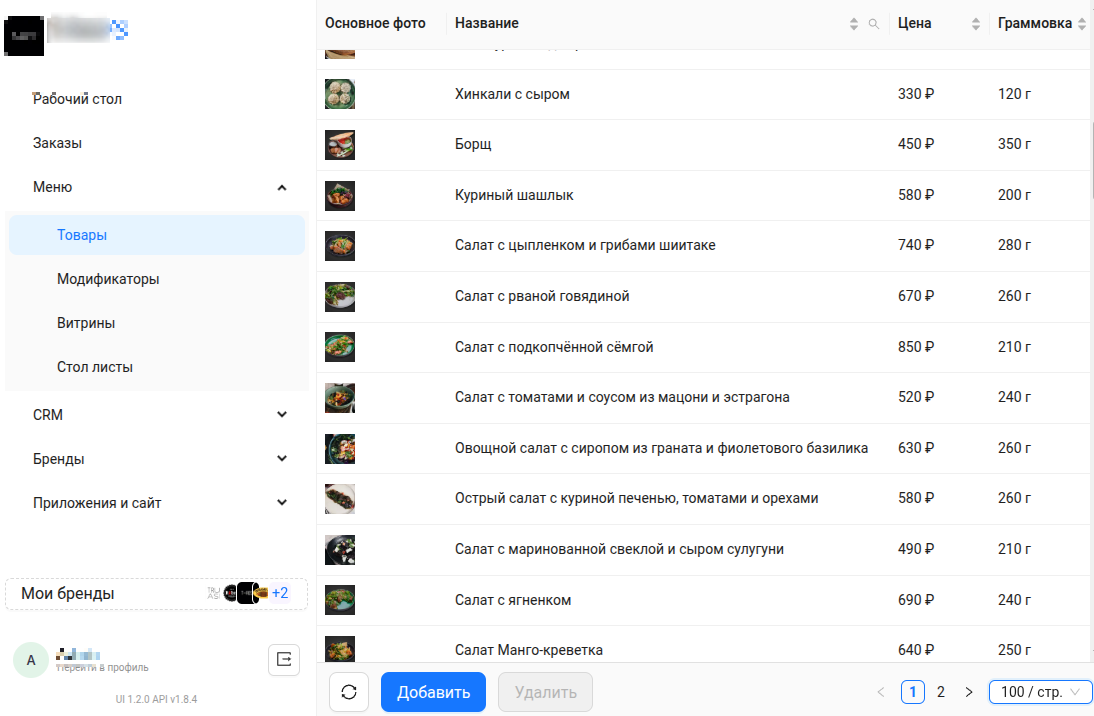
В таблице отображаются:
Название товара.
Цена (обычно за единицу или порцию).
Граммовка/вес (например, 120 г, 350 г).
Список можно сортировать, фильтровать по категориям или витринам, а также выполнять массовые действия (например, изменять цены или видимость).
Создание и редактирование товара
Нажмите кнопку «Добавить» (или выберите существующий товар для редактирования). Откроется карточка товара с несколькими вкладками. Рассмотрим основные поля на вкладке «Основная информация».
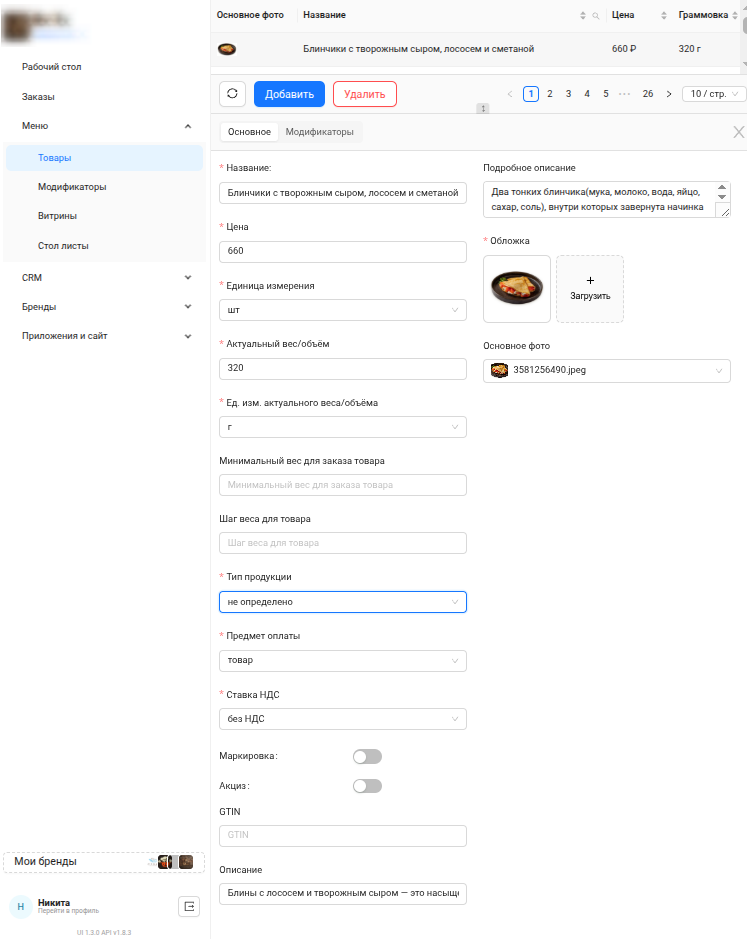
Основные поля
Поле | Описание | Пример |
Основное фото | Главное изображение товара. Загружается через кнопку «Загрузить» или перетаскиванием. |
|
Название | Публичное название товара, которое видят клиенты. | «Блинчики с творожным сыром, лососем и сметаной» |
Подробное описание | Развёрнутое описание, отображаемое в карточке товара. Может содержать состав, особенности. | «Два тонких блинчика (мука, молоко, вода, яйцо, сахар, соль), внутри которых завернута начинка...» |
Обложка | Дополнительное изображение (возможно, для галереи). | — |
Цена | Основная цена товара. В некоторых случаях может быть два поля (например, старая и новая цена). | 660 ₽ |
Единица измерения | Единица, в которой продаётся товар (шт, порция, кг и т.д.). | шт |
Актуальный вес/объём | Вес или объём одной порции/единицы товара. | 320 |
Ед. изм. актуального веса/объёма | Единица измерения веса (г, кг, мл, л). | г |
Дополнительные настройки
Поле | Описание |
Минимальный вес для заказа товара | Используется для товаров, которые продаются на вес (например, сыпучие продукты). Задаёт минимальное количество, которое может заказать клиент. |
Шаг веса для товара | Шаг изменения веса при заказе (например, кратно 100 г). |
Тип продукции | Классификация товара (например, «кулинарное изделие», «напиток»). Может влиять на налогообложение или учёт. |
Предмет оплаты | Для интеграции с кассой и фискализацией (товар, услуга и т.д.). |
Ставка НДС | Налоговая ставка (без НДС, 10%, 20% и т.д.). |
Маркировка: GTIN | Глобальный идентификатор товара (для маркированных товаров). |
Акция | Возможно, поле для отметки участия товара в акции (зависит от настроек). |
Поле «Описание» внизу может дублировать или дополнять подробное описание (на скриншоте есть отдельное поле «Описание»).
Привязка модификаторов к товару
Модификаторы позволяют клиентам кастомизировать товар: выбирать добавки, соусы, исключать ингредиенты. Чтобы добавить модификаторы к товару:
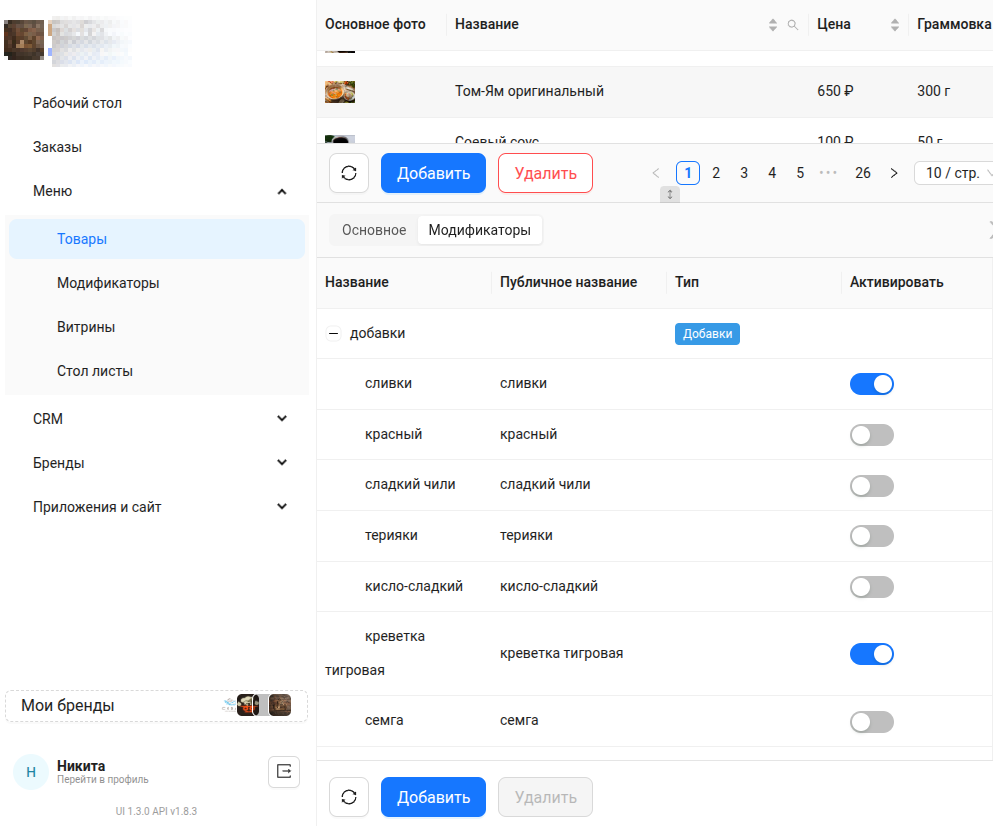
В карточке товара перейдите на вкладку «Модификаторы» (на скриншотах она может называться «выбор модификатора для товара»).
Нажмите кнопку «Добавить» или «Привязать модификатор».
В открывшемся окне «Привязка модификатора к продукту» выберите нужные группы модификаторов из списка. Группы создаются заранее в разделе «Модификаторы».
[image:./Привязка модификатора к товару.png:::0,0,100,100:63::1184px:2024px:center]
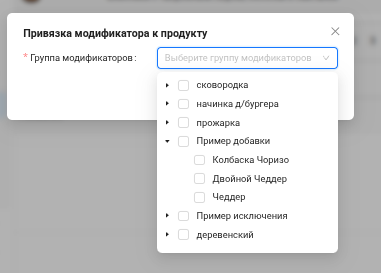
В списке отображаются все созданные группы и их варианты. Можно выбрать:
Группу целиком (например, «сковородка») — тогда клиенту будут доступны все варианты внутри группы.
Отдельные варианты внутри группы (например, только «Колбаска Чоризо» из группы «Пример добавки»).
Выбранные модификаторы появятся в карточке товара.
Как товар видят клиенты
После того как товар создан, наполнен и привязан к витринам, он становится доступен в выбранных каналах продаж (сайт, мобильное приложение, Telegram, VK). Рассмотрим отображение на примере «Том-Ям оригинальный».
Плитка товара в списке
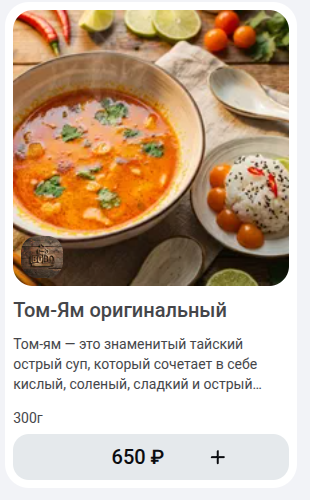
В каталоге клиент видит:
Название товара.
Краткое описание (первые несколько слов).
Вес и цену.
Карточка товара с модификаторами
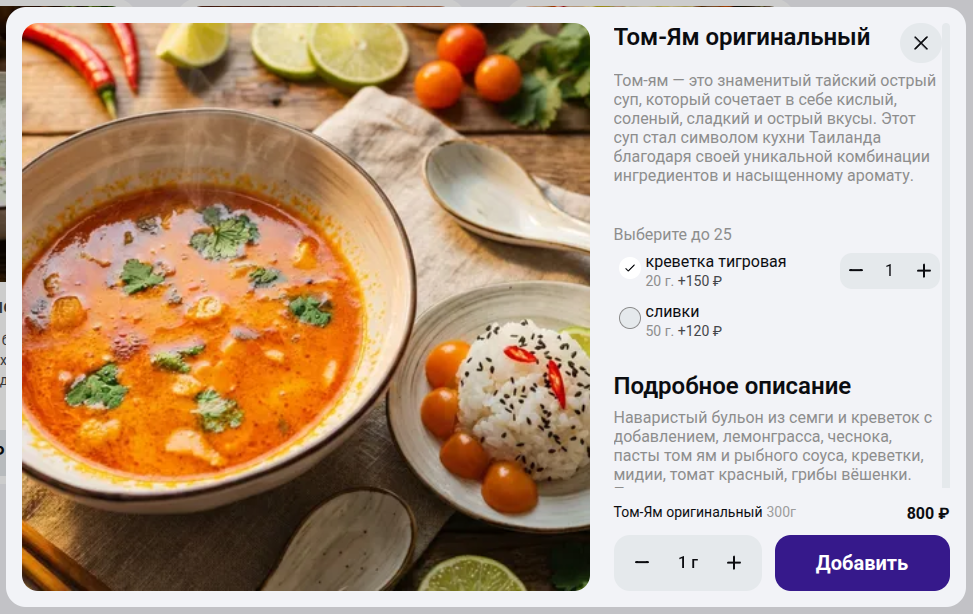
При клике на товар открывается детальная карточка, где отображаются:
Полное описание.
Блок выбора модификаторов (например, «Выберите до 25» с вариантами «креветка тигровая» + цена и вес, «сливки»).
Подробное описание состава.
Итоговая цена с учётом выбранных модификаторов (например, 800 ₽ за суп с креветкой).
Мобильное приложение
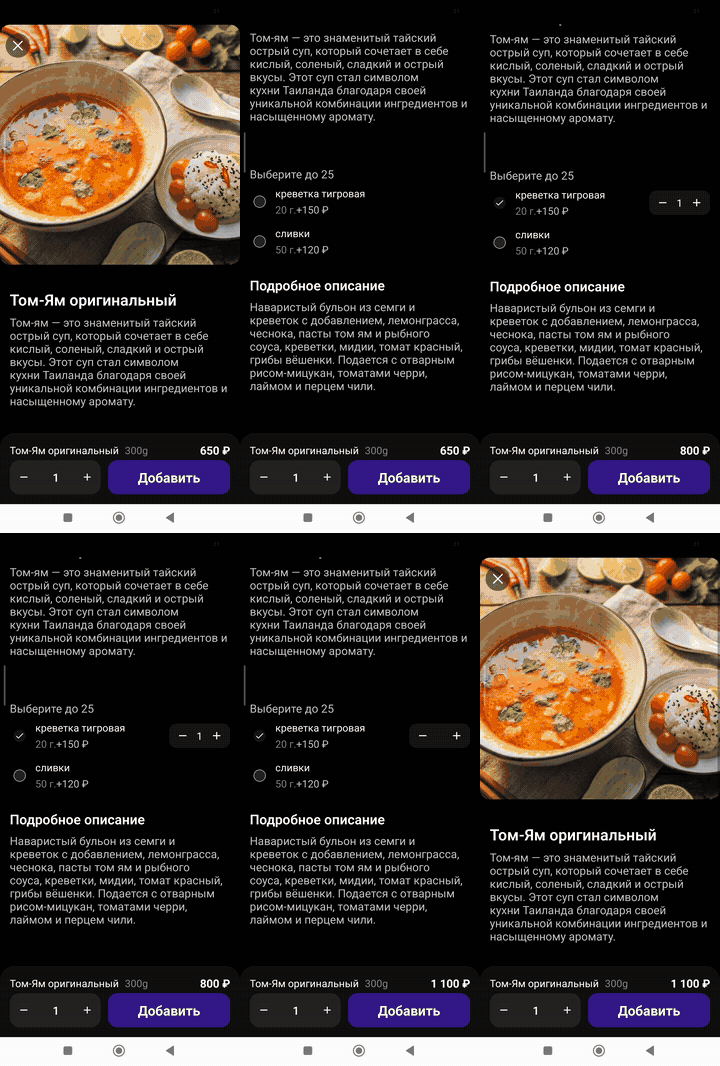
В мобильном интерфейсе логика аналогична: название, описание, кнопка «Добавить» и выбор модификаторов.
Корзина
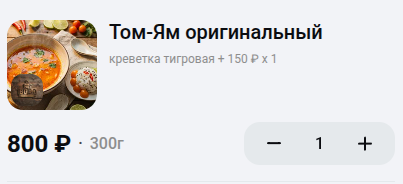
В корзине товар отображается с учётом выбранных модификаторов:
Название товара и добавка (например, «креветка тигровая + 150 ₽»).
Количество, цена за единицу с учётом модификатора, общая сумма, вес.
Элементы управления количеством.
Важные замечания
Видимость товара зависит от привязки к витринам и настроек каналов продаж. Подробнее см. раздел «Витрины».
Модификаторы должны быть предварительно созданы в одноимённом разделе. При привязке к товару можно настроить обязательность выбора, порядок отображения и другие параметры.
Цена и вес могут меняться в зависимости от выбранных модификаторов — итоговая стоимость рассчитывается автоматически.
Маркировка и GTIN заполняются, если товар подлежит обязательной маркировке (например, табак, обувь, шубы). Для общепита это поле обычно не требуется, но может быть полезно для учёта.
Логирование всех изменений карточки товара (создание, редактирование, удаление) ведётся в журнале аудита.
Пример использования: настройка супа с добавками
Рассмотрим процесс настройки товара «Том-Ям оригинальный»:
Создайте товар, заполните название, описание, загрузите фото, укажите цену 650 ₽ и вес 300 г.
Перейдите в раздел «Модификаторы» и создайте группу «Добавки к супу» типа «Несколько из», с вариантами:
креветка тигровая (+150 ₽, 20 г)
сливки (+120 ₽, 50 г)
Вернитесь в карточку товара, на вкладке «Модификаторы» привяжите эту группу.
Опубликуйте товар на нужных витринах.
В результате клиенты увидят суп с возможностью добавить креветку или сливки, а итоговая цена пересчитается автоматически.
Товары — это основа вашего каталога. Уделите внимание их правильному заполнению, и покупатели получат полную и привлекательную информацию о ваших предложениях.